Online Image Resizer: Photo Size Easily Resize Karein
Kabhi kisi website par image upload karte waqt exact width aur height ki requirement aa jaati hai, ya kisi photo ko chhota karke use share karna hota hai? Aise situation mein image ka dimension manually adjust karna time-consuming ho sakta hai. Online Image Resizer is kaam ko kaafi simple bana deta hai.
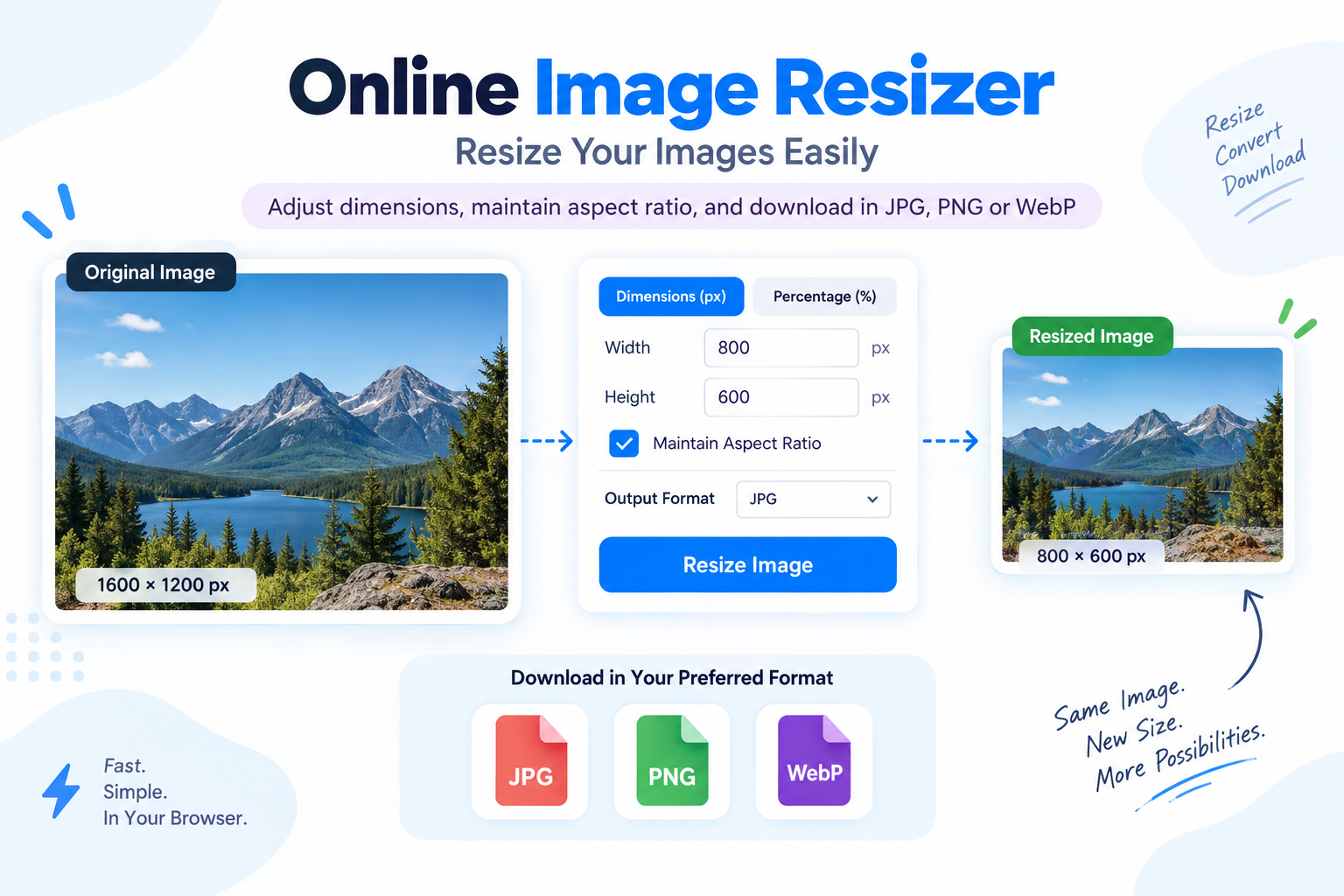
UtilityNow Image Resizer ke through aap image ko exact pixels ke according ya percentage scale ke basis par resize kar sakte hain. Tool mein Maintain Aspect Ratio option bhi available hai, jo image ko unnecessary stretch ya distortion se bachane mein help karta hai. Single image ke saath bulk resizing ka option bhi available hai.
Is article mein hum samjhenge ki image resizing kya hoti hai, pixels aur percentage resizing mein kya difference hai, aspect ratio kaise useful hai, UtilityNow Image Resizer ko kaise use karein aur resizing ke time kin practical points ka dhyan rakhna chahiye.
Image Resizing Kya Hoti Hai?
Image resizing ka simple meaning hai image ke width aur height ko change karna. Maan lijiye aapke paas ek photo 2000 × 1200 pixels ki hai, lekin aapko use 1000 × 600 pixels mein use karna hai. Is case mein image resize karne ki zarurat hogi.
Resize karte waqt do common approaches hoti hain:
UtilityNow Image Resizer dono approaches provide karta hai. Isliye agar aapko exact dimensions pata hain, to pixel-based resizing useful hai. Agar sirf image ko 50%, 75% ya kisi relative scale par adjust karna hai, to percentage-based resizing convenient ho sakti hai.
Online Image Resize Karne Ki Zarurat Kab Padti Hai?
Har baar image ka original dimension practical nahi hota. High-resolution image useful ho sakti hai, lekin kisi particular use case ke liye uska size unnecessarily large bhi ho sakta hai.
For example, aapko kisi form, website, presentation ya online application ke liye specific dimensions ki image chahiye. Agar original photo ka dimension requirement se match nahi karta, to resize karna necessary ho sakta hai.
Isi tarah multiple images ke saath kaam karte waqt ek-ek image ko manually resize karna repetitive task ban sakta hai. UtilityNow page par single image ke saath bulk multi-image resizing ka option bhi diya gaya hai.
UtilityNow Image Resizer Se Image Kaise Resize Karein?
Tool ka workflow straightforward hai. Aap single image resize kar sakte hain aur available batch mode ke through multiple images ko process kar sakte hain.
Step 1: Image Resizer Open Karein
Sabse pehle UtilityNow Image Resizer open karein. Tool image ko drag and drop karne ya file browse karne ka option deta hai.
Step 2: Image Upload Karein
Single image mode mein apni image upload karein. Page ke according JPEG, PNG, WebP aur BMP input images supported hain.
Image upload hone ke baad tool original dimensions ko identify karke preview area mein information show karta hai.
Step 3: Resize Mode Select Karein
Ab decide karein ki image ko exact dimensions par resize karna hai ya percentage ke basis par.
Example ke liye, agar original image ka size 1600 × 1200 pixels hai aur aap percentage mode mein 50% scale choose karte hain, to image ka resulting dimension original ke comparison mein half scale par aa sakta hai.
Step 4: Maintain Aspect Ratio Ka Use Karein
Maintain Aspect Ratio option image ko proportional rakhne mein help karta hai. Agar aap width change karte hain, to corresponding height automatically adjust ho sakti hai taaki image stretched ya distorted na dikhe.
Normal photographs ke liye aspect ratio maintain karna generally useful hota hai, especially jab aap sirf image ko smaller ya larger banana chahte hain aur uska shape preserve rakhna chahte hain.
Step 5: Output Format Select Karein
Tool mein output format choose karne ka option bhi available hai. Resized image ko JPG, PNG ya WebP format mein output kiya ja sakta hai.
Iska matlab hai ki resizing ke saath format conversion bhi kiya ja sakta hai. For example, agar aapke paas PNG image hai, to output format ko JPEG select karke resized image ko JPEG format mein export kiya ja sakta hai.
Step 6: Preview Check Karein
Resize configuration ke baad preview ko check karein. Tool original dimensions aur new dimensions display karta hai, jisse aap output size ko verify kar sakte hain.
Step 7: Resized Image Download Karein
Agar result aapki requirement ke according hai, to Download Resized option ka use karke image save karein.
Bulk Image Resizing Kya Hai?
Agar aapke paas multiple images hain, to har file ko individually resize karna tedious ho sakta hai. UtilityNow Image Resizer mein Bulk Multi-Image Resizer mode available hai, jisme multiple images ko batch mein process karne ka option diya gaya hai.
Batch mode mein page multiple images select karne ka option provide karta hai. Is mode mein resizing strategy, scale percentage, maximum width, maximum height, output format aur quality jaise configuration options available hain.
Processing complete hone ke baad images ko collectively download karne ke liye Download All (.ZIP) option bhi page par available hai.
Pixels vs Percentage: Kaunsa Resize Mode Use Karein?
| Pixels | Jab exact dimensions required hon | 800 × 600 px | Percentage | Jab original image ke proportion mein scale karna ho | 50% ya 75% |
Agar kisi application ya design requirement mein exact width aur height di gayi hai, to pixels mode practical choice hai. Agar aapko image ko bas relatively smaller ya larger karna hai, to percentage mode simpler ho sakta hai.
Aspect Ratio Maintain Karna Kyun Important Hai?
Suppose ek image 1200 × 800 pixels ki hai. Agar width aur height ko independently change karke original proportion ko ignore kar diya jaye, to photo stretched ya compressed dikh sakti hai.
Aspect ratio width aur height ke proportional relationship ko maintain karta hai. UtilityNow ka Maintain Aspect Ratio option isi problem ko avoid karne mein help karta hai.
Simple rule yaad rakhein: agar aap image ka shape preserve karna chahte hain aur sirf uska overall size change karna hai, to aspect ratio maintain karna useful hai.
Image Resizer Ke Common Use Cases
Website Images
Website ke liye images ko required dimensions mein adjust karna pad sakta hai. Exact pixel dimensions ki requirement hone par pixel-based resizing useful ho sakti hai.
Online Forms
Kuch online forms ya applications mein image ke specific dimensions ki requirement ho sakti hai. Aise cases mein original photo ko required dimensions ke according resize kiya ja sakta hai.
Social Media Content
Different platforms aur content formats ke liye images ko different dimensions mein prepare karna pad sakta hai. Resize tool se image ke dimensions ko required size ke closer laaya ja sakta hai.
Multiple Photos
Agar ek project mein bahut saari images ko similar resizing treatment dena hai, to batch mode individual processing ke comparison mein more convenient workflow provide kar sakta hai.
Format Change Ke Saath Resize
Kabhi requirement sirf dimension change karne ki nahi hoti. Aapko image ko resize karne ke saath format bhi change karna ho sakta hai. UtilityNow tool JPG, PNG aur WebP output formats provide karta hai.
Image Resize Karte Waqt Quality Ka Kya Hota Hai?
Image resize karne ke baad visual quality par effect image ko kis direction mein resize kiya gaya hai, is baat par depend karta hai.
Agar image ko smaller kiya jata hai, to kuch pixels remove hote hain aur image ka overall size reduce hota hai. Agar image ko uski natural resolution se kaafi zyada enlarge kiya jaye, to image blurry appear ho sakti hai kyunki naye pixel details create karne ke liye interpolation ki zarurat padti hai.
Isliye resizing ka matlab automatically better quality banana nahi hai. Agar source image low resolution ki hai, to usse bahut large dimensions mein resize karne par original missing details magically recover nahi hoti.
UtilityNow Image Resizer Ki Important Features
Browser-Based Image Resizing Ka Kya Advantage Hai?
UtilityNow page ke according Image Resizer browser mein client-side processing use karta hai. Page specifically batata hai ki image data cloud storage uploads ke bina browser mein process hota hai.
Practical terms mein iska matlab hai ki resizing workflow browser ke andar perform kiya jata hai, instead of requiring the image to be uploaded to a cloud storage service for processing.
Phir bhi, kisi bhi online tool ko use karte waqt sensitive files ke liye apni organization's policies aur applicable requirements ko dhyan mein rakhna sensible hai.
Better Results Ke Liye Practical Tips
Common Image Resizing Problems and Solutions
Image Stretch Ya Distort Ho Rahi Hai
Agar width aur height ko independently change kiya gaya hai, to original proportion change ho sakta hai. Aise case mein Maintain Aspect Ratio option use karke dekhein.
Resized Image Blurry Lag Rahi Hai
Agar image ko original resolution se kaafi bada kiya gaya hai, to blur appear ho sakta hai. Resizing missing image details ko recreate nahi karta, isliye source image ki resolution bhi important hai.
Exact Dimension Chahiye
Percentage mode ke bajay Dimensions (px) mode select karein aur required width aur height specify karein.
Bahut Saari Images Resize Karni Hain
Single Image Resizer ke bajay Bulk Multi-Image Resizer mode use karein. Ismein multiple images ko batch queue mein process karne ka option available hai.
Frequently Asked Questions
1. Kya UtilityNow Image Resizer mein image ko pixels ke according resize kar sakte hain?
Haan. Tool mein Dimensions (px) mode available hai, jisme width aur height ke pixel values set ki ja sakti hain.
2. Kya image ko percentage ke according resize kar sakte hain?
Haan. Percentage mode ke through image ko relative scale par resize kiya ja sakta hai.
3. Maintain Aspect Ratio ka kya meaning hai?
Maintain Aspect Ratio image ki width aur height ke proportional relationship ko preserve karne mein help karta hai. Isse image unnecessarily stretched ya distorted hone se bach sakti hai.
4. Kaunse image formats upload kar sakte hain?
Single image mode mein page JPEG, PNG, WebP aur BMP input formats list karta hai. Bulk mode mein JPEG, PNG, WebP, GIF aur BMP images select karne ka option diya gaya hai.
5. Kya resize karte waqt image format bhi change kar sakte hain?
Haan. Tool mein output format select karne ka option hai, jisse resized image ko JPG, PNG ya WebP format mein export kiya ja sakta hai.
6. Kya multiple images ek saath resize kar sakte hain?
Haan. UtilityNow Image Resizer mein Bulk Multi-Image Resizer mode available hai, jisme multiple images ko batch mein process karke collectively download kiya ja sakta hai.
7. Image resize karne par quality reduce ho sakti hai?
Resize operation ka result image ke size change par depend karta hai. Image ko smaller karne par pixels remove hote hain, jabki natural resolution se bahut zyada enlarge karne par image blurry ho sakti hai.
8. Kya image processing ke liye cloud upload required hai?
UtilityNow ke Image Resizer page ke according processing client-side browser mein hoti hai aur image data cloud storage uploads ke bina process kiya jata hai.
Conclusion
Image resize karna tab simple ho jata hai jab aapko exact dimensions, percentage scaling, aspect ratio aur output format par control milta hai. UtilityNow Image Resizer in common resizing requirements ko ek single browser-based tool mein handle karta hai.
Agar aapko kisi image ko specific pixel dimensions par resize karna hai, percentage ke according scale karna hai, aspect ratio preserve karna hai ya resized image ko JPG, PNG ya WebP format mein export karna hai, to tool ka workflow directly in requirements ko address karta hai. Multiple images ke case mein batch mode bhi available hai.
Apni image ko resize karne ke liye UtilityNow Image Resizer open karein, required dimensions ya scale select karein, preview verify karein aur resized image download karein.