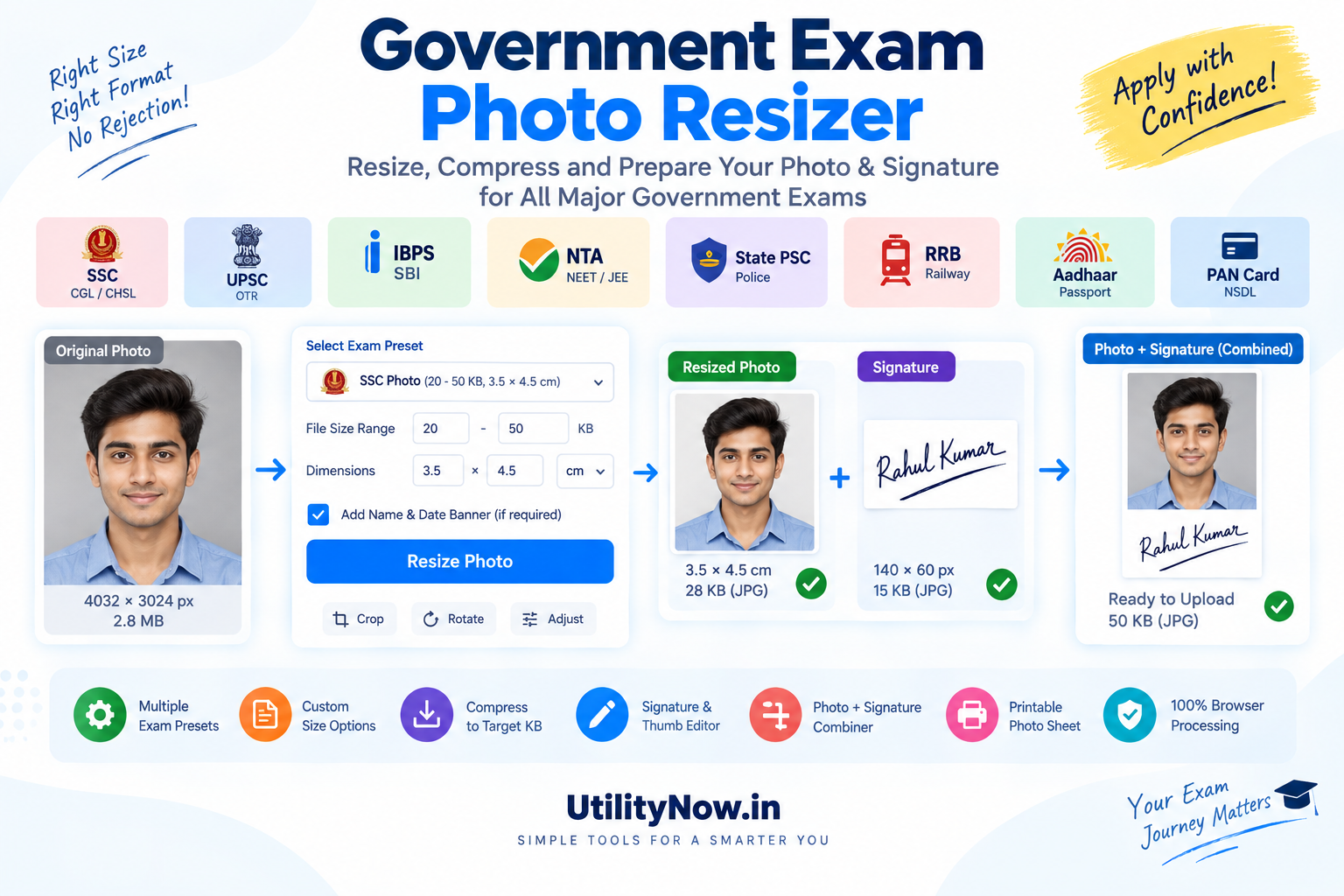
Government Exam Photo Resizer: SSC, UPSC, IBPS Photo & Sign Size Karein
Government exam ka online form fill karte waqt ek common problem hoti hai: photo ya signature required size aur file size mein nahi hota. Kabhi photo 100 KB se zyada ho jata hai, kabhi dimensions match nahi karte, aur kabhi signature ko specific KB ya pixel size mein upload karna padta hai.
Isi type ki requirements ko handle karne ke liye UtilityNow Govt Exam Photo & Signature Resizer banaya gaya hai. Tool mein SSC, UPSC, IBPS/SBI, NTA NEET/JEE, State PSC/Police, RRB Railway, Aadhaar/Passport aur PAN jaise presets available hain. Photo ke alawa signature aur thumb impression ko bhi resize aur compress kiya ja sakta hai.
Is guide mein hum dekhenge ki government exam photo resizer kaise use karein, different exam presets kya provide karte hain, signature ko required format mein kaise prepare karein, Name & Date banner kab use hota hai aur multiple files ko ek single image mein kaise combine kiya ja sakta hai.
Government Exam Photo Resizer Kya Hai?
Government exam photo resizer ek aisa online utility hai jisse candidate apni photograph ko kisi particular exam ya document ke required dimensions aur file-size range ke according prepare kar sakta hai.
Normal image resizer mein aap generally width aur height change karte hain. Lekin competitive-exam applications mein sirf dimensions kaafi nahi hote. Portal kisi particular KB range, centimeter size, pixel dimensions ya photo format ki requirement de sakta hai.
UtilityNow ka Govt Exam Photo Resizer isi exam-oriented workflow ko target karta hai. Page par candidate photo ke liye exam-specific presets ke saath signature, thumb impression aur photo-plus-signature combining options bhi available hain.
Government Exam Form Mein Photo Resize Karne Ki Zarurat Kyun Padti Hai?
Online application forms mein uploaded photograph ka format aur size predefined ho sakta hai. Agar original camera ya mobile photo bahut high resolution ki hai, to uska file size required limit se bahut zyada ho sakta hai.
Example ke liye, UtilityNow page par SSC photo preset 20–50 KB aur 3.5 × 4.5 cm ke saath listed hai. IBPS/SBI photo preset 20–50 KB aur 200 × 230 px diya gaya hai. NTA NEET/JEE preset 10–200 KB aur 3.5 × 4.5 cm ke saath available hai.
Isliye sirf photo ko crop karna enough nahi hota. Dimensions aur file size dono ko requirement ke according set karna pad sakta hai.
UtilityNow Govt Exam Photo Resizer Mein Kaunse Presets Available Hain?
Tool mein commonly used government exams aur documents ke liye predefined options diye gaye hain.
| SSC Photo | 20–50 KB, 3.5 × 4.5 cm | UPSC Photo (OTR) | 20–300 KB, DOP Banner | IBPS / SBI Photo | 20–50 KB, 200 × 230 px | NTA NEET / JEE | 10–200 KB, 3.5 × 4.5 cm | State PSC / Police | 20–50 KB, 3.5 × 4.5 cm | RRB Railway | 30–70 KB, 35 × 45 mm | Aadhaar / Passport | 50–200 KB, 3.5 × 4.5 cm | PAN Card (NSDL) | <50 KB, 3.5 × 2.5 cm |
Ye values UtilityNow ke current tool page par listed presets par based hain. Kisi specific recruitment notification mein agar alag requirement di gayi ho, to application notification ki latest instructions ko priority deni chahiye.
SSC Photo Ko 20–50 KB Mein Kaise Resize Karein?
Agar aap SSC application ke liye photo prepare kar rahe hain, to UtilityNow mein SSC Photo preset select kiya ja sakta hai.
- Govt Exam Photo Resizer open karein.
- SSC Photo preset select karein.
- Apni portrait photograph upload karein ya drag and drop karein.
- Photo ko required framing ke according crop, zoom aur rotation ke through adjust karein.
- Target file-size range ko check karein.
- Agar Name & Date banner required ho, to relevant option enable karke details enter karein.
- Result preview check karein.
- Download Resized Photo option se JPG file save karein.
Tool page par SSC preset 20–50 KB aur 3.5 × 4.5 cm ke saath listed hai.
UPSC Photo Resizer: Name & Date Banner Kaise Add Karein?
UPSC ke liye tool mein dedicated UPSC Photo (OTR) preset available hai. Is preset ke saath DOP banner option bhi diya gaya hai.
Photo upload karne ke baad Add Name & Date of Photo (DOP / DOB) Banner option use kiya ja sakta hai. Candidate ka full name CAPITAL letters mein enter karne aur photo ki date provide karne ke fields page par available hain.
Banner theme select karne ka option bhi diya gaya hai. Tool page ke according, ye banner UPSC, SSC CGL/CHSL aur various state recruitment exams ke workflows ke liye available hai.
IBPS / SBI Photo Ka Size Kaise Set Karein?
IBPS aur SBI applications ke liye UtilityNow mein dedicated IBPS / SBI Photo preset diya gaya hai. Page par iska listed configuration 20–50 KB aur 200 × 230 px hai.
Preset select karne ke baad image upload karein, crop aur positioning adjust karein aur generated result ko preview karein. Is approach ka advantage ye hai ki aapko har setting manually remember karne ki zarurat nahi padti; relevant preset directly available hai.
NTA NEET / JEE Photo Resize Kaise Karein?
NTA NEET/JEE ke liye tool mein dedicated preset available hai. Page par passport photo ke liye 3.5 × 4.5 cm aur 10–200 KB listed hai.
NTA section mein signature ke liye bhi separate configuration available hai. Tool page par NTA signature ke liye 4–30 KB range listed hai.
Exam application submit karne se pehle hamesha latest recruitment ya examination instructions ko check karna useful hai, kyunki requirements examination authority ke notification ke according change ho sakti hain.
Government Exam Signature Ko Resize Kaise Karein?
Photo ke alawa signature bhi online application ka important part hota hai. UtilityNow mein Signature & Thumb Impression Editor diya gaya hai.
Is section mein signature upload karke crop aur resize kiya ja sakta hai. Tool paper shadows ko whiten karne, ink contrast improve karne aur ink color mode adjust karne ke options bhi provide karta hai.
Available presets mein SSC Signature, UPSC Signature, IBPS/SBI Sign, Left Thumb Impression, NTA NEET Signature, PAN Card Sign aur Custom Signature options listed hain.
Signature Ke Liye Whiten Paper Option
Agar aapne white paper par signature karke mobile se photo li hai, to background mein shadows ya yellow tint aa sakta hai. UtilityNow ke Signature & Thumb section mein Whiten Paper Background option diya gaya hai.
Tool page ke according, ye option shadows aur yellow tints ko remove karne ke liye use kiya ja sakta hai, jisse signature area cleaner appear ho.
Photo Aur Signature Ko Ek Single File Mein Kaise Combine Karein?
Kuch application portals mein candidate photo aur signature ko separate files ki jagah ek combined image ke form mein required kiya ja sakta hai.
Is situation ke liye UtilityNow mein Photo + Signature Combiner available hai.
- Photo ko combiner mein upload karein.
- Signature upload karein.
- Required target file-size range enter karein.
- Photo ko top aur signature ko bottom position mein rakhein.
- Combined JPG file download karein.
Tool page par combined layout specifically photo on top aur signature below ke form mein diya gaya hai.
Passport Size Photo Ke Liye Kaunse Options Hain?
Government document aur application workflows mein passport-style photo dimensions frequently required hote hain. UtilityNow mein standard presets ke saath custom dimensions ka option bhi available hai.
Candidate Photo Editor mein 3.5 × 4.5 cm aur 2 × 2 inch options listed hain. Tool page par 2 × 2 inch option ko 51 × 51 mm ke saath show kiya gaya hai.
Agar predefined preset aapki requirement se match nahi karta, to Custom Settings ke through custom pixel, centimeter ya KB values configure ki ja sakti hain.
Photo Ko Exact KB Range Mein Kaise Laate Hain?
Government forms mein sirf dimensions match karna enough nahi hota. File size bhi ek specific range mein required ho sakta hai, jaise 20–50 KB.
UtilityNow page ke according, iska in-browser engine iterative binary-search compression approach use karta hai. Ye compression aur resolution scaling ko adjust karke target range achieve karne ki koshish karta hai.
Isliye user ko manually baar-baar quality reduce karke file size check karne ki zarurat comparatively kam pad sakti hai.
Government Exam Photo Resizer Ke Main Features
Printable Photo Sheet Bhi Bana Sakte Hain
Agar aapko resized photo ki physical copies print karni hain, to tool mein Printable Sheet option bhi available hai.
Page par 4×6 inch aur A4 paper options ke saath copies count aur cutting guides configure karne ke controls diye gaye hain. Output ke roop mein printable grid sheet generate ki ja sakti hai.
Ye option un situations mein useful ho sakta hai jab digital application ke saath physical passport-size photographs bhi chahiye hon.
Government Exam Photo Resize Karte Waqt Common Problems
Photo Ka File Size Bahut Zyada Hai
Target output file size ke minimum aur maximum KB values set karke photo ko required range mein compress karne ka option use karein.
Photo Ka Dimension Match Nahi Kar Raha
Relevant exam preset select karein ya Custom Settings ka use karke required width aur height configure karein.
Photo Mein Face Position Sahi Nahi Hai
Tool mein crop, zoom aur rotation adjustments available hain. Photo ko final download se pehle preview mein check karein.
Signature Ke Background Mein Shadow Hai
Signature & Thumb section mein Whiten Paper Background option try kiya ja sakta hai.
Photo Aur Signature Ek Hi File Mein Chahiye
Photo + Signature Combiner use karein. Ismein photo ko top aur signature ko bottom position mein combine karne ka workflow available hai.
Photo Upload Karne Se Pehle Practical Tips
Frequently Asked Questions
1. SSC exam ke liye photo ka size kya hai?
UtilityNow ke SSC Photo preset mein 3.5 × 4.5 cm aur 20–50 KB listed hai. SSC signature preset mein 4.0 × 2.0 cm aur 10–20 KB listed hai.
2. Kya UPSC photo mein name aur date add kar sakte hain?
Haan. Tool mein Add Name & Date of Photo (DOP / DOB) Banner option available hai. Candidate name aur photo date enter karke banner generate kiya ja sakta hai.
3. Kya IBPS/SBI photo ko 200 × 230 pixels mein resize kar sakte hain?
Haan. UtilityNow ke page par IBPS/SBI Photo preset 20–50 KB aur 200 × 230 px ke saath listed hai.
4. Kya signature ko bhi resize aur compress kar sakte hain?
Haan. Dedicated Signature & Thumb Impression Editor available hai, jisme multiple exam/document presets ke saath custom dimensions aur KB settings bhi di gayi hain.
5. Kya photo aur signature ko ek image mein combine kar sakte hain?
Haan. Photo + Signature Combiner mein photo ko top aur signature ko bottom rakhkar ek combined JPG file generate ki ja sakti hai.
6. Kya signature ke paper ka yellow background remove kar sakte hain?
Haan. Signature editor mein Whiten Paper Background option available hai, jo page ke according shadows aur yellow tint ko reduce/remove karne ke liye use hota hai.
7. Kya custom photo dimensions set kar sakte hain?
Haan. Tool mein Custom Settings available hain, jahan custom pixel/cm/KB values configure ki ja sakti hain.
8. Kya meri photo server par upload hoti hai?
UtilityNow ke tool page ke according, photo aur signature processing client-side browser mein hoti hai aur files server par upload nahi ki jaati.
Conclusion
Government exam form mein photo aur signature prepare karna sirf image ko chhota ya bada karne ka kaam nahi hai. Required KB range, dimensions, crop, format aur kabhi-kabhi name/date banner jaise multiple requirements ko ek saath handle karna pad sakta hai.
UtilityNow Govt Exam Photo & Signature Resizer isi workflow ko exam-specific presets ke saath simplify karta hai. SSC, UPSC, IBPS/SBI, NTA NEET/JEE, State PSC, RRB, Aadhaar aur PAN ke presets ke alawa signature, thumb impression aur photo-plus-signature combining ke options bhi available hain.
Agar aap government exam application ke liye photo ya signature prepare kar rahe hain, to pehle apne current application notification ki exact requirements check karein. Uske baad relevant UtilityNow preset select karke image upload karein, crop aur size adjust karein, target KB range verify karein aur final file download karein.