PDF Merger Online: Multiple PDF aur Images Ko Ek File Mein Kaise Jodein
Agar aapke paas alag-alag PDF files hain aur unhe ek single document mein combine karna hai, to manually files manage karna unnecessary hassle ban sakta hai. Kabhi kisi PDF ke pages ko specific order mein rakhna hota hai, kabhi beech mein image add karni hoti hai, aur kabhi unwanted page ko final document se hataana hota hai.
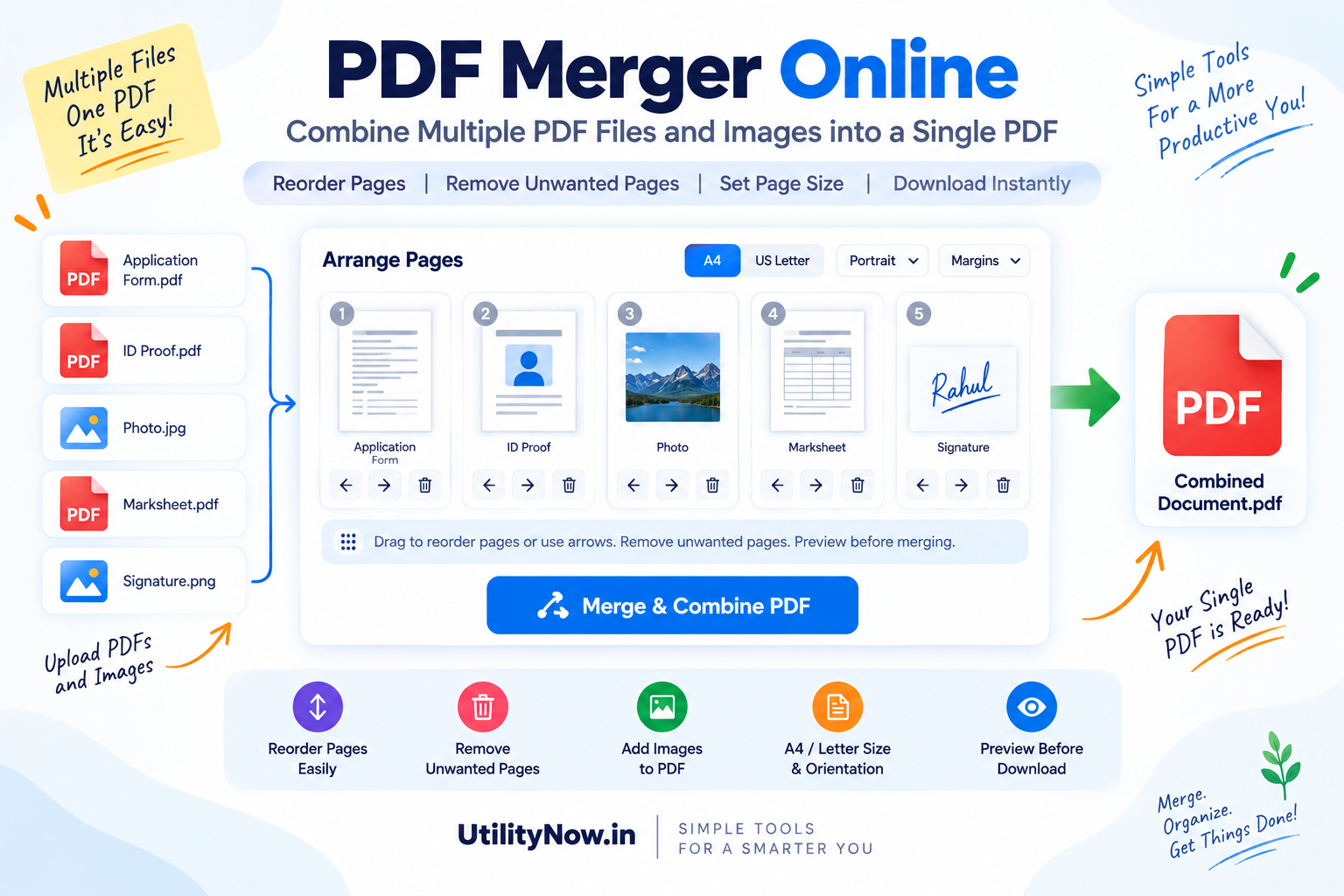
UtilityNow ka PDF & Image Combiner isi type ke workflow ke liye designed hai. Isme aap multiple PDF files aur images upload karke unke individual pages ko visual workspace mein organize kar sakte hain. Pages ko reorder, exclude aur specific position par insert karne ke baad ek combined PDF prepare ki ja sakti hai.
Is guide mein hum dekhenge ki PDF merger kaise kaam karta hai, pages ko exact order mein kaise arrange karein, images ko PDF ke saath kaise combine karein aur final document ko A4 ya US Letter layout ke according kaise prepare karein.
PDF Merger Kya Hota Hai?
PDF merger ek aisa tool hai jo multiple PDF documents ko combine karke ek single PDF document banane mein help karta hai. Is process mein sirf files ko jodna hi important nahi hota; page sequence bhi final document ke liye kaafi important ho sakta hai.
Example ke liye, maan lijiye aapke paas:
Aap in sabko alag-alag files ke roop mein rakhne ke bajay ek combined document mein organize kar sakte hain. UtilityNow PDF & Image Combiner uploaded files ke pages ko workspace mein unpack karta hai, jisse aap individual pages ko visual order mein manage kar sakte hain.
PDF Files Ko Merge Karne Ki Zarurat Kab Padti Hai?
Multiple documents ko ek PDF mein combine karne ki need bahut common situations mein aa sakti hai. Particularly jab kisi submission, application ya record ke liye documents ko ek sequence mein maintain karna ho, tab page organization useful hota hai.
Kuch practical situations:
Is approach ka main advantage ye hai ki final document banane se pehle aap page sequence ko visually inspect kar sakte hain.
UtilityNow PDF Merger Kaise Use Karein?
UtilityNow ka PDF & Image Combiner simple visual workflow follow karta hai. Neeche complete process diya gaya hai.
Step 1: PDF Merger Tool Open Karein
UtilityNow ke PDF & Image Combiner ko open karein. Tool page par aapko PDF files aur images upload karne ke liye drag-and-drop area aur Browse Files option milega.
Step 2: PDF Ya Image Files Upload Karein
Apni required PDF documents ya image files upload karein. Tool uploaded files ko individual pages ke form mein workspace mein unpack karta hai.
Iska matlab ye hai ki agar ek PDF mein multiple pages hain, to workspace mein un pages ko separately inspect aur organize kiya ja sakta hai.
Step 3: Pages Ka Order Check Karein
Upload ke baad Pages Workspace mein pages visual grid ke form mein appear hote hain. Yahan aap page numbers aur unki current positions ko check kar sakte hain.
Final PDF generate karne se pehle ye step important hai, especially jab multiple documents combine kiye ja rahe hon.
Step 4: Page Ko Specific Position Par Move Karein
Agar kisi page ko exact position par insert karna hai, to us page ke Pos: field mein destination index enter kiya ja sakta hai aur Enter press kiya ja sakta hai.
For example, agar ek uploaded image ko Page 2 ke position par rakhna hai, to uski position ko accordingly set kiya ja sakta hai. Baaki pages uske according aage shift ho jayenge.
Step 5: Pages Ko Left Ya Right Shift Karein
Exact position ke alawa page cards ko arrows ke through left ya right move bhi kiya ja sakta hai. Isse page sequence ko manually refine karna convenient hota hai.
Step 6: Unwanted Pages Remove Karein
Agar uploaded PDF mein koi page final document ka part nahi hona chahiye, to us page ko workspace se exclude kiya ja sakta hai.
Trash option use karne ke baad page current layout session se remove ho jata hai. Agar baad mein wahi page chahiye ho, to original document ko dobara upload karke pages ko workspace mein wapas unpack kiya ja sakta hai.
Step 7: Page Size, Orientation aur Margins Set Karein
Final document ke layout ke liye tool mein global options available hain. Aap page size, orientation aur margins configure kar sakte hain.
Page size ke context mein A4 aur US Letter layouts ko target kiya ja sakta hai. Ye feature tab useful hota hai jab merged document ko consistent page layout mein prepare karna ho.
Step 8: Merge & Combine Karein
Pages ko arrange karne aur layout options set karne ke baad Merge & Combine option use karein. Tool combined document ka preview output frame mein generate karta hai.
Step 9: Final PDF Download Karein
Preview check karne ke baad merged PDF ko download kiya ja sakta hai. Isse multiple source files se prepared single PDF document milta hai.
PDF Ke Saath Images Bhi Merge Kar Sakte Hain
Is tool ka ek useful aspect ye hai ki workflow sirf PDF-to-PDF merging tak limited nahi hai. PDF documents ke saath image files ko bhi workspace mein include kiya ja sakta hai.
Maan lijiye aapke paas ek PDF report hai aur usmein ek scanned cover image add karni hai. Image upload karke us page ko required position par move kiya ja sakta hai. Isi tarah kisi document ke beech mein supporting image ko bhi place kiya ja sakta hai.
Ye workflow especially tab convenient hota hai jab source material different file types mein available ho.
Page Reordering PDF Merger Mein Itna Important Kyun Hai?
Simple merging aur organized merging mein difference page sequence ka hota hai. Agar files sirf upload order mein combine ho jayein, to final document ka structure aapki requirement ke according nahi bhi ho sakta.
Visual page workspace ke through aap final sequence ko pehle inspect kar sakte hain. Kisi page ko beginning, middle ya later position mein move karna possible hai.
For example, ek application document ka logical sequence kuch is tarah ho sakta hai:
- Cover page
- Main application
- Identity document
- Supporting certificate
- Additional declaration
Alag-alag source files hone par bhi pages ko final sequence mein organize kiya ja sakta hai.
PDF Merger Ke Main Features
| Multiple PDF Upload | Ek workspace mein multiple PDF documents ke pages organize karna. |
| Image Support | Images ko PDF pages ke saath combine karna. |
| Page Reordering | Pages ko arrows ya exact position index ke through reorder karna. |
| Page Exclusion | Unwanted page ko final layout se remove karna. |
| Visual Workspace | Pages ko grid mein dekhkar sequence verify karna. |
| A4 / US Letter | Combined document ke liye target page size configure karna. |
| Orientation | Document layout ke according orientation configure karna. |
| Page Margins | Combined output ke page margins configure karna. |
| Preview | Download se pehle compiled PDF ka preview check karna. |
Common Use Cases
1. Multiple Application Documents Combine Karna
Agar kisi application ke liye documents alag-alag PDF files mein hain, to unhe ek consolidated PDF mein arrange kiya ja sakta hai. Page order final submission ke sequence ke according set kiya ja sakta hai.
2. PDF Mein Cover Page Add Karna
Ek image ya PDF cover page ko existing document ke beginning mein insert karna ho to page-level organization ka use kiya ja sakta hai.
3. Scanned Image Ko PDF Mein Insert Karna
Suppose kisi document ka ek page image format mein available hai. Us image ko upload karke required position par place kiya ja sakta hai instead of keeping it as a separate file.
4. Unwanted Pages Remove Karna
Multiple PDFs combine karte waqt har page required nahi hota. Workspace se unnecessary page ko exclude karke cleaner final document prepare kiya ja sakta hai.
5. Documents Ko Specific Sequence Mein Arrange Karna
Jab source documents ka natural order desired order se different ho, page positions ko manually adjust karke final sequence prepare kiya ja sakta hai.
PDF Merge Karne Se Pehle Ye Checks Karein
Merge button press karne se pehle ek quick review final document ko organize rakhne mein help kar sakta hai.
PDF Merge Karte Samay Common Problems
Pages Wrong Order Mein Aa Rahe Hain
Agar final document mein pages expected sequence mein nahi hain, to Pages Workspace mein positions check karein. Required page ko arrows se shift karein ya Pos: field mein destination index set karein.
Galat Page Final PDF Mein Include Ho Gaya
Merge karne se pehle unwanted page ko workspace ke Trash option se exclude karein. Agar deletion ke baad page restore karna ho, to original source document ko dobara upload kiya ja sakta hai.
Image Ko PDF Mein Correct Location Par Rakhna Hai
Image upload hone ke baad us page ko visual workspace mein locate karein aur desired position assign karein. Exact placement ke liye Pos: field useful hai.
Final Layout Consistent Nahi Lag Raha
Global page settings mein page size, orientation aur margins review karein. A4 ya US Letter jaise target layouts ke according output prepare kiya ja sakta hai.
Client-Side PDF Merging Ka Kya Matlab Hai?
UtilityNow ke PDF & Image Combiner page ke according, file processing browser ke andar client-side hoti hai. Page unpacking, canvas rendering aur PDF assembly locally perform kiye jaate hain; tool page ye bhi state karta hai ki files remote server par upload nahi hoti hain.
Is type ke workflow mein processing ke liye browser environment ka use hota hai. Isliye document merge karne se pehle aapko apne browser aur device ke available resources ko bhi dhyan mein rakhna chahiye, especially jab document mein bahut saare pages hon.
Large PDF Files Ke Saath Kaam Karte Waqt
UtilityNow ke FAQ ke according, large PDF ko upload karne par uske pages visual workspace mein individual cards ke form mein unpack kiye ja sakte hain. Iska practical implication ye hai ki large document ke saath page-level organization possible hai.
Phir bhi, large documents ko process karte waqt unnecessary pages ko remove karna aur final sequence ko carefully review karna useful practice hai. Agar document mein bahut saare pages hain, to visual workspace ko systematically check karna better rahega.
PDF Merger vs Manually Multiple Files Manage Karna
| Situation | Manual File Management | PDF Merger Workflow |
|---|---|---|
| Multiple documents | Files alag-alag maintain karni padti hain | Pages ko ek combined document mein organize kiya ja sakta hai |
| Page order | Files ko repeatedly rearrange karna pad sakta hai | Individual pages ko visual workspace mein reorder kiya ja sakta hai |
| Unwanted page | Source PDF edit karna pad sakta hai | Page ko workspace se exclude kiya ja sakta hai |
| Image insertion | Image aur PDF separate files mein reh sakte hain | Image ko PDF pages ke saath organize kiya ja sakta hai |
| Final layout | Different files mein different layouts ho sakte hain | A4/Letter, orientation aur margins configure kiye ja sakte hain |
PDF Merge Karne Ka Practical Example
Imagine karein ki aapko ek single PDF prepare karni hai jisme ek cover page, main report aur supporting documents hain.
Aap cover image, report PDF aur supporting PDF ko workspace mein upload kar sakte hain. Upload ke baad har page ko visual grid mein inspect karein. Cover ko first position par rakhein, report pages ko uske baad arrange karein aur supporting pages ko end mein move karein.
Agar supporting document ka koi unnecessary page hai, to use exclude kiya ja sakta hai. Final layout ke liye required page size, orientation aur margins configure karne ke baad Merge & Combine run karein. Preview check karke merged PDF download ki ja sakti hai.
Frequently Asked Questions
1. Kya multiple PDF files ko ek single PDF mein merge kar sakte hain?
Haan. UtilityNow PDF & Image Combiner multiple PDF documents ke pages ko ek visual workspace mein organize karke combined PDF banane ke liye designed hai.
2. Kya PDF ke saath image bhi merge kar sakte hain?
Haan. Tool PDF files ke saath image files ko bhi upload karke unke pages ko combined document mein arrange karne deta hai.
3. Kya PDF pages ka order change kar sakte hain?
Haan. Pages ko arrows se left/right move kiya ja sakta hai. Kisi page ko exact position par place karne ke liye Pos: numeric field mein destination index enter kiya ja sakta hai.
4. Kya merged PDF se unwanted pages remove kar sakte hain?
Haan. Workspace mein individual page cards ko Trash option ke through exclude kiya ja sakta hai. Deleted page ko restore karne ke liye original document ko dobara upload karna hota hai.
5. Kya PDF ko A4 size mein merge kar sakte hain?
Haan. Tool mein global page-size settings available hain, jisme A4 aur US Letter target layouts configure kiye ja sakte hain.
6. Kya PDF merge karne se pehle preview milta hai?
Haan. Merge & Combine process ke baad compiled pages ka preview output frame mein dekha ja sakta hai, jiske baad merged PDF download ki ja sakti hai.
7. Kya uploaded documents server par bheje jaate hain?
UtilityNow ke PDF & Image Combiner page ke according, processing client-side browser environment mein hoti hai aur files remote server par upload nahi ki jaati hain.
8. Agar kisi deleted page ki zarurat dobara pad jaye to kya karein?
Current layout session se delete kiya gaya page restore button se recover nahi hota. Original PDF ya source document ko dobara upload karke uske pages ko workspace mein unpack kiya ja sakta hai.
Conclusion
Multiple PDFs ko ek file mein combine karna tab aur useful ho jata hai jab aapko sirf merging nahi, balki page-level organization bhi chahiye. UtilityNow PDF & Image Combiner mein PDFs aur images ko workspace mein upload karke pages ko inspect, reorder, exclude aur specific positions par arrange kiya ja sakta hai.
A4 ya US Letter jaise page layouts, orientation aur margins configure karne ke baad combined document ka preview bhi check kiya ja sakta hai. Agar aapko multiple documents ko ek structured PDF mein organize karna hai, to UtilityNow PDF & Image Combiner workflow ko try kar sakte hain.